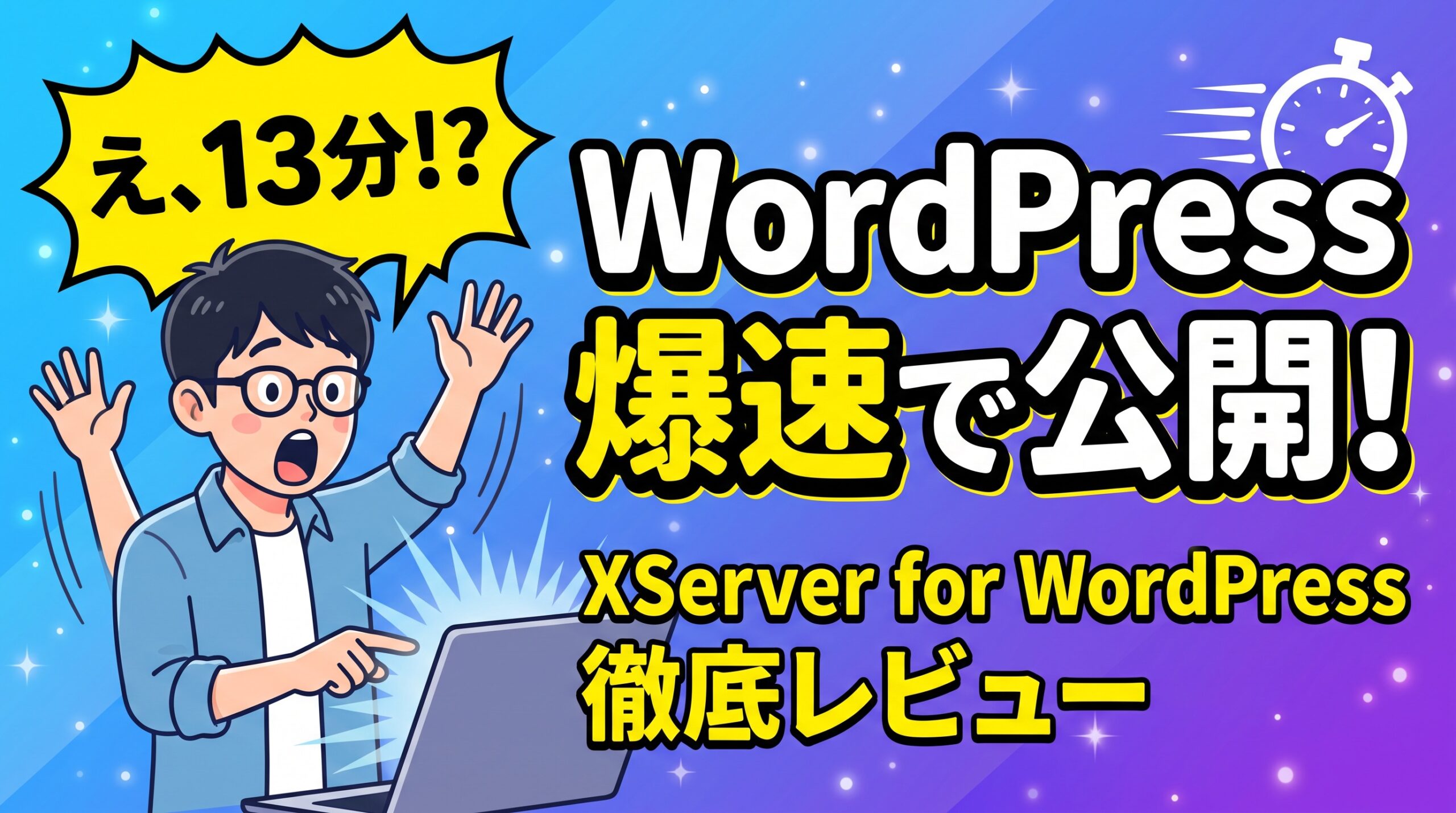
XServer for WordPress評判|使ってみたら13分で公開できた
WordPressでサイトを作ってみたいけれど、サーバー選びやセキュリティ設定が難しそうで一歩を踏み出せない——そんな方に向けて、実際にXServer for WordPressを契約してサイトを作ってみた感想と評判をまとめました。普段は複数拠点・数百台規模のPC・サーバー管理に携わっています。
- 13分サイト公開まで
- 10項目セキュリティ自動適用
- 14日分バックアップ保存

1XServer for WordPressとは
WordPress専用に作られたサーバーで、セキュリティ対策や更新管理、バックアップまでをまとめて任せられるのが特徴です。通常のレンタルサーバーだと、WordPressを入れた後の管理は自分でやることが多いですが、そこをまとめて引き受けてくれるサービスです。
2何ができる?
やれることを整理すると、WordPressのインストール、セキュリティ対策の一括適用、自動バックアップ、プラグイン・テーマ・WordPress本体の更新管理、そして本番環境とは別に試せるステージング環境の作成。この一式が、追加のプラグインをあれこれ入れずに最初から使える状態になっている。個々の機能については、この後実際に触った内容とあわせて紹介する。
WordPressインストール
面倒な初期設定は不要。申し込めばそのまま使える状態になる。
セキュリティ一括適用
対策をひとつずつ設定しなくても、まとめて適用される。
自動バックアップ
設定した覚えがなくても、勝手に動いてくれている。
ステージング環境
本番に影響を与えずに、変更を試せる場所を用意できる。
3料金
XServer for WordPressはベーシックからエンタープライズまで4段階のプランがあり、契約期間が長いほど月あたりの単価は下がる。正確な金額はキャンペーンや契約期間によって変わるので、公式サイトの料金ページで確認してほしい。相場としては、一般的なレンタルサーバーよりやや高め、というのが率直なところだ。
- ベーシック
- (上位プラン)
- (上位プラン)
- エンタープライズ
全4段階のプラン。契約期間が長いほど月あたりの単価は下がる
最新の料金プランを公式サイトで見てみる →
4特徴・スペック
契約したベーシックプランのリソース上限は、ディスク10GB・CPU1コア・メモリ1GBだった。個人ブログや小規模なコーポレートサイトなら十分な数字だと思う。アクセスが増えてきたら、プラン変更で上位に上げられる。
ベーシックプランのリソース上限(実際に契約した内容)
| ディスク容量 | 10GB |
|---|---|
| CPU | 1コア |
| メモリ | 1GB |
| バックアップ | 最大14日分(自動) |
| プラン変更 | 上位プランへ変更可能 |
バックアップも、設定した覚えがないのにサイトを作った当日にはすでに1件できていた。最大14日分保存される仕組みらしい。
もう一つ、地味だが便利だと感じたのが「ステージング環境作成」ボタンだ。本番サイトに影響を与えずに、テーマの変更やプラグインの検証ができる環境をワンクリックで用意できる。複数人でサイトを触る、あるいは大きな変更を試す前に確認したい、という場面では地味に重宝しそうな機能だった。
5セキュリティ
サイト作成画面に「セキュリティ自動最適化モード」というトグルがあったので、迷わずONにして進めた。あとで設定画面を開いてみると、XML-RPCやREST APIへのアクセス制限、ログインURLの変更、ログイン時の画像認証、PHPの危険な関数(exec、shell_exec など)の無効化まで、細かく見ると10項目近い対策が、いつの間にか適用済みになっていた。
いつの間にか適用済みだった対策(一例)
- XML-RPCへのアクセス制限
- REST APIへのアクセス制限
- ログインURLの変更
- ログイン時の画像認証
- 危険なPHP関数(exec、shell_exec など)の無効化
- ほか、細かく見ると10項目近い対策が適用済み
普段の仕事でこの手の設定を一つずつ確認・適用していく手間を知っているので、これが最初から済んだ状態でスタートできるのは正直ありがたい。
ただし全部が自動というわけではなく、IPアドレスでのアクセス制限や国外アクセスの制限、WAFなどは初期状態ではOFFのままだった。自分の使い方に応じて必要なら追加する、という設計になっているようだ。
IPアドレスでのアクセス制限/国外アクセスの制限/WAF
使い方に応じて、必要なら自分で追加する設計。
6実際にWordPressを構築
15時35分、サイト作成ボタンを押した。サイトタイトル・管理者情報・テーマを入力し、あとは待つだけ。ステータスが「作成中」から「公開待ち」に変わり、実際にアクセスできるようになったのが15時48分。13分。
サイト作成ボタンを押す
サイトタイトル・管理者情報・テーマを入力して、あとは待つだけ。
ステータスが「作成中」→「公開待ち」へ
データベースの設定を聞かれるような場面は一度もなかった。
アクセスできるようになる
押してからここまで、実測13分。
拍子抜けするほど何も迷わなかった。データベースの設定を聞かれるような場面は一度もなく、独自ドメインをまだ持っていなくても専用のサブドメインでそのまま始められた。無料テーマも最初から2種類入っている。
ここでの「公開」はWordPress自体がインストールされ、初期URLでアクセスできる状態を指す。独自ドメインへの切り替えやデザインの調整は、この後に別途行う作業になる。
7使いやすさを検証
表示速度を専用ツールで測定したわけではないが、管理画面を操作していて重さを感じる場面はなかった。ページの切り替えも待たされる感覚はない。
管理画面の使いやすさで言うと、プラグイン管理は特に分かりやすかった。最初から4つのプラグインが入っていて、スパム対策のAkismet、セキュリティ機能を担うCloudSecure WP Security、あとはWordPress恒例のジョークプラグイン「Hello Dolly」など。試しにAkismetを有効化してみたが、トグルを押すだけで一瞬だった。
ただし一つ気づいたことがある。「有効化」と「自動更新」は別のトグルになっており、有効化してもプラグインの自動更新はOFFのままだった。普段の仕事でも「機能は入れるが、更新は検証してから手動で適用する」という判断をすることが多いので、この切り分けは実務者の感覚に近いと感じた。
有効化のトグルを押すときにうっかりチェックボックスにもチェックが入り、画面下に「一括削除」ボタンが出てきて一瞬ヒヤッとした。押さなくてよかった。バックアップに関しても、できたばかりのものをその場で使おうとして「取得」ボタンを押したら押せなかった。理由の説明は特になく、おそらく保管処理中だったのだと思う。急ぎで使いたいときは、隣の「手動バックアップ」からその場で作成する方が確実だった。
8メリット・デメリット
良かった点をまとめると、構築が速い、セキュリティ設定が最初からほぼ整っている、バックアップも自動で動いている、の3つ。専門知識がなくても、迷う場面がほとんどなかった。
◎ メリット
- 構築が速い(実測13分)
- セキュリティ設定が最初からほぼ整っている
- バックアップも自動で動いている
- 専門知識がなくても、迷う場面がほとんどない
△ デメリット
- 料金は一般的なレンタルサーバーと比べるとやや高め
- 自動化されている分、細かい設定を全部自分でコントロールしたい中〜上級者には自由度が少なく感じる場面も
一方で、正直に触れておくと、料金は一般的なレンタルサーバーと比べるとやや高めだ。また、セキュリティ機能などが手厚く自動化されている分、「細かい設定を全部自分でコントロールしたい」という中〜上級者にとっては、逆に自由度が少なく感じる場面もあるかもしれない。
9他社比較
ConoHa WINGやさくらのレンタルサーバー、ロリポップといった一般的なレンタルサーバーは月額数百円〜と、XServer for WordPressより安い。ただしその分、セキュリティ設定や更新管理、バックアップの設定は基本的に自分でやっていく前提になっている。
| 項目 | XServer for WordPress | 一般的なレンタルサーバー(ConoHa WING・さくらのレンタルサーバー・ロリポップ など) |
|---|---|---|
| 料金の目安 | やや高め | 月額数百円〜 |
| セキュリティ設定 | 最初からほぼ整っている | 自分で設定する前提 |
| 更新管理 | まとめて任せられる | 自分で行う前提 |
| バックアップ | 自動で稼働 | 自分で設定する前提 |
| 向いている人 | 最初から整った状態で始めたい人 | 安く始めて自分で設定を積み上げたい人 |
「安く始めて自分で設定を積み上げる」か「多少料金が上がっても最初から整った状態で始める」か。ここは好みが分かれるところだが、自分にはXServer for WordPressの方が合っていた。
10おすすめできる人
✓ おすすめできる人
- はじめてWordPressでサイトやブログを作る人
- サーバーやセキュリティの専門知識にあまり時間をかけたくない人
− 他のサーバーが合うかもしれない人
- とにかく安く始めたい人
- 設定を自分好みに細かく調整したい人
11実際に使った感想
半日ほど触ってみた率直な感想としては、難しい設定に悩まされることなく、迷う場面が少ないまま公開までたどり着けたのが一番の印象だ。細かいところで押せないボタンや戸惑う操作はあったが、致命的につまずく場面はなかった。
12まとめ
- 構築は実測13分
- セキュリティは10項目近くが自動で適用済み
- バックアップも契約初日から自動稼働
これからWordPressを始めてみたい方には、XServer for WordPressを自信を持っておすすめできる。まずは公式サイトで料金と詳細を確認してみてほしい。

本記事は実際に契約・利用した個人の体験に基づくものです。最新の料金・仕様は公式サイトでご確認ください。
コメント